Actualizado el 2 de octubre de 2026 10 min de lectura Por Daniel Almazán
IMPORTANTE: algunos enlaces de esta guía son de afiliados. Al contratar la herramienta nos ayudas a seguir trayéndote más guías y reseñas para tu negocio sin costo para ti. Solo recomiendo software que uso de verdad, y digo también dónde falla.
Si buscas «cotizador automático en Excel», casi todo lo que vas a encontrar son plantillas con macros: una hoja bonita donde tú escribes la cantidad y la hoja calcula el total. Útil, pero sigues siendo tú quien abre el archivo, llena los datos, exporta el PDF y lo manda.
Esta guía arma lo que viene después de la plantilla: el cliente llena un formulario, una hoja de Google con tu lista de precios decide el precio, y el PDF de la cotización le llega por correo sin que tú toques nada. Probado con una imprenta de ejemplo y medido en cada paso.
Si tu lista de precios hoy vive en Excel, no hay que rehacerla: se sube a Google Drive y se abre como hoja de Google. Es la única condición.
Para qué sirve esto y para qué no
Sirve para productos con precio de lista: tarjetas, volantes, lonas, piezas de catálogo, servicios con tarifa fija. Lo que una persona cotiza buscando en una tabla y multiplicando.
No sirve para lo que se cotiza viendo el trabajo. Si el precio sale de ir a medir, de revisar un archivo o de negociar, esto manda un número que no debería mandarse solo. Y en esta versión, cada solicitud es un producto: si tus clientes piden cinco cosas distintas en el mismo correo, necesitas otra cosa.
Es la mitad de la guía de cotizaciones por WhatsApp que no depende de la API de Meta: el mismo cotizador, con el formulario y el correo en lugar del chat.
Las cuatro piezas
- Un formulario de Google donde el cliente pone su nombre, su correo, el producto y la cantidad.
- Una hoja de Google con dos pestañas: las respuestas del formulario y tu lista de precios.
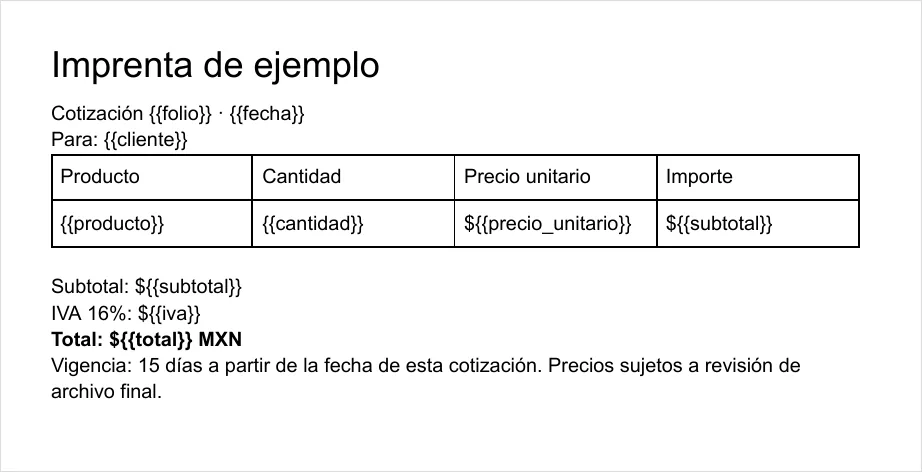
- Un documento de Google que sirve de plantilla, con huecos marcados como
{{cliente}}o{{total}}. - Un escenario de Make.com que vigila la hoja, busca el precio, llena la plantilla, la convierte a PDF y la manda.
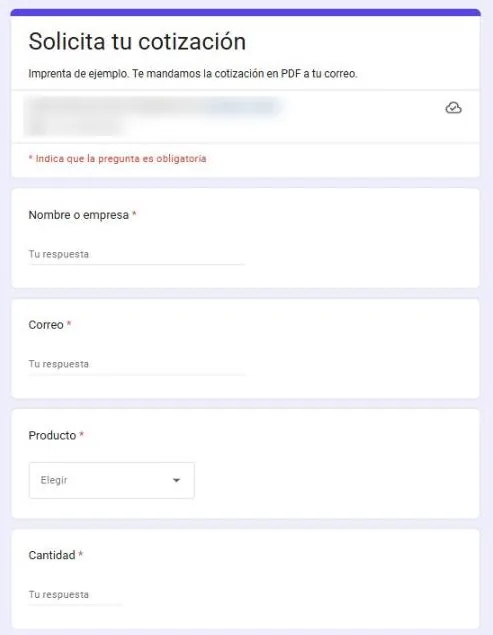
La lista de precios, con precio por volumen
En una imprenta el precio unitario baja con la cantidad. Por eso la lista no tiene un precio por producto, sino una fila por cada escalón:
| producto | desde | precio_unitario |
|---|---|---|
| Tarjetas de presentación | 100 | 1.20 |
| Tarjetas de presentación | 500 | 0.85 |
| Tarjetas de presentación | 1000 | 0.60 |
Para 750 tarjetas aplican los escalones de 100 y de 500, y el que cuenta es el más bajo: 0.85. Esa es toda la regla del cotizador, y vale para cualquier negocio donde el precio baja cuando sube la cantidad. Si en el tuyo no es así, la regla cambia.
Los nombres de producto del formulario tienen que estar escritos exactamente igual que en la lista, con acentos y espacios. Por eso el producto se elige en un menú desplegable y no se escribe a mano.
La plantilla
Un documento de Google normal, con tu logotipo y tu formato, donde los datos que cambian van entre llaves dobles: {{folio}}, {{fecha}}, {{cliente}}, {{producto}}, {{cantidad}}, {{precio_unitario}}, {{subtotal}}, {{iva}} y {{total}}. Make.com hace una copia por cada cotización y reemplaza cada hueco.
El escenario en Make.com, módulo por módulo
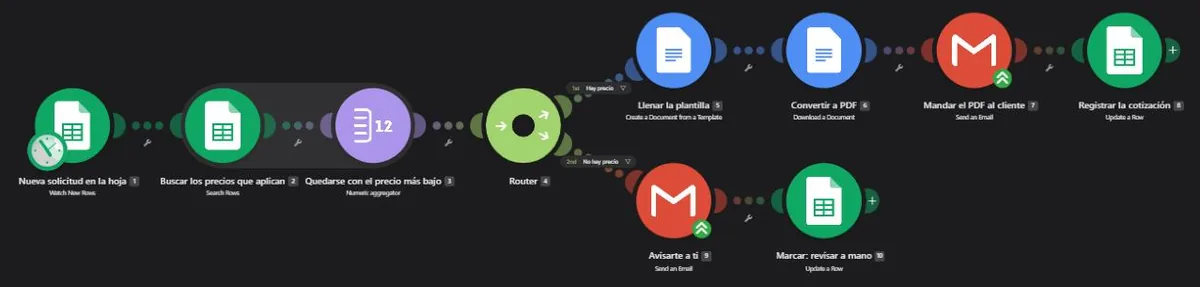
- Google Sheets · Watch New Rows. Revisa si llegó una respuesta nueva al formulario.
- Google Sheets · Search Rows en la pestaña de precios: producto igual al pedido y desde menor o igual a la cantidad.
- Numeric aggregator · MIN. De los escalones que aplican, se queda con el precio más bajo.
- Router con dos caminos: hay precio o no hay precio.
- Google Docs · Create a Document from a Template. Copia la plantilla y llena los huecos. El subtotal, el IVA y el total se calculan aquí mismo: cantidad × precio, × 0.16, × 1.16.
- Google Docs · Download a Document en formato PDF.
- Gmail · Send an Email al correo del cliente, con el PDF adjunto.
- Google Sheets · Update a Row. Escribe en la misma fila el precio, el total, el estado «Enviada» y el enlace a la cotización.
El camino de abajo, el que nadie arma, tiene dos módulos: un correo para ti diciendo qué pidió el cliente, y la fila marcada como «Revisar a mano». Al cliente no le llega nada automático.
La salida de emergencia
Cuando nadie pide algo raro, esta parte sobra. El día que alguien pida 50 tarjetas y tu lista empieza en 100, un cotizador sin salida de emergencia hace una de dos cosas: se queda callado y el cliente nunca recibe respuesta, o manda un PDF con precio cero.
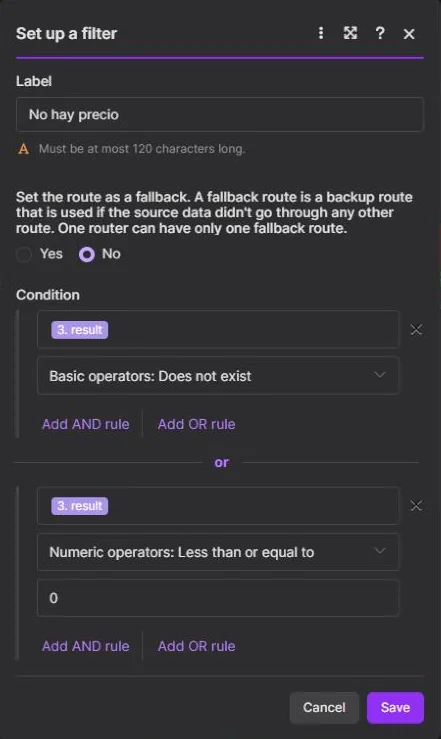
Aquí no pasa ninguna de las dos, y por un detalle que vale la pena entender: cuando la búsqueda no encuentra ningún escalón, el agregador del paso 3 no se detiene. Entrega un resultado vacío y el escenario sigue. El filtro de la ruta de abajo pregunta justo eso —¿el precio está vacío o es cero?— y te avisa a ti.
Lo que llega
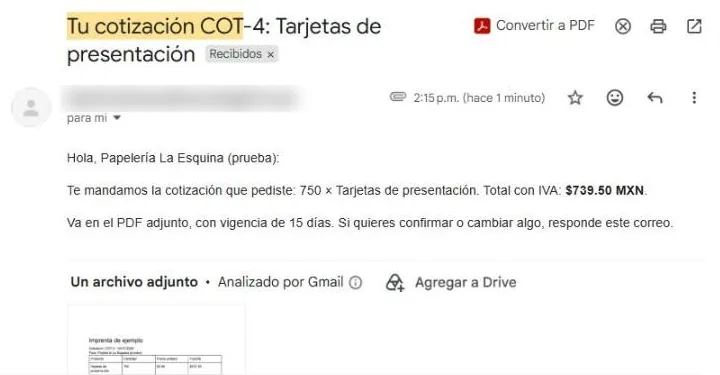
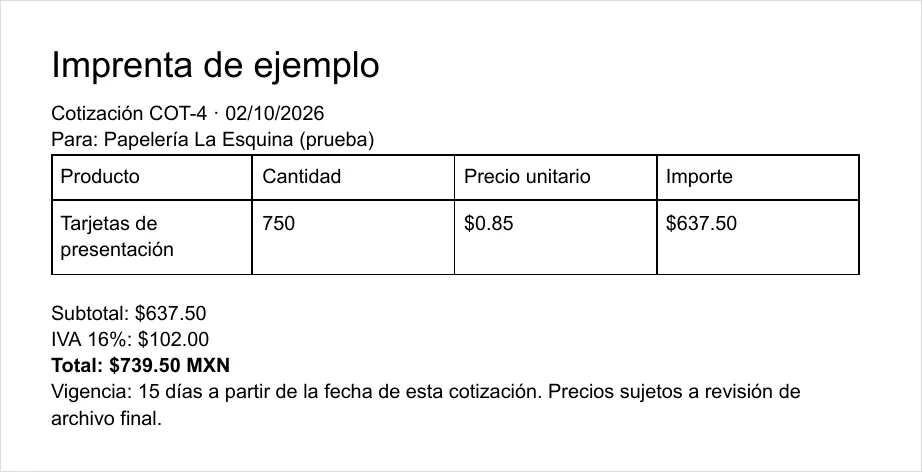

Cuánto cuesta, medido
Medí el escenario con dos solicitudes reales del formulario: una que sí tenía precio y otra que no.
| Caso | Operaciones |
|---|---|
| Revisión sin solicitudes nuevas | 1 |
| Solicitud con precio (cotización enviada) | 6 |
| Solicitud sin precio (aviso a ti) | 4 |
| Ejecución real con las dos solicitudes juntas | 11 |
Las 11 cuadran: 1 de la revisión, 6 de la cotización y 4 del aviso. El router no cobra.
La cuenta que importa no es la de cada cotización. Es la de las revisiones, igual que en la guía de facturas: cada vez que Make.com mira la hoja cuesta una operación, haya o no haya solicitudes.
| Cada cuánto revisa | Revisiones al mes | Tu cliente espera, como máximo |
|---|---|---|
| Cada 15 min, todo el día | 2,880 | 15 min |
| Cada 15 min, lunes a viernes de 9 a 18 | ~790 | 15 min en horario; la mañana siguiente fuera de él |
| Cada hora, lunes a viernes de 9 a 18 | ~200 | 1 hora |
El plan gratuito da 1,000 operaciones al mes. Revisar cada 15 minutos todo el día no cabe ni en sueños; revisar cada hora en horario de oficina deja espacio para unas 120 cotizaciones al mes, contando el escenario de facturas. El horario se pone en la programación del escenario: cada 60 minutos y, en las opciones avanzadas, solo de lunes a viernes de 9:00 a 18:00. Ojo: la tabla es un cálculo, no una semana medida.
El límite que no es de operaciones
Cuando quise activar este escenario, Make.com respondió: «Maximum number of active scenarios has been exceeded». El plan gratuito permite 2 escenarios activos, y yo ya tenía el de facturas y el del reporte semanal. Para probar el cotizador tuve que apagar el reporte.
Con el plan gratuito, o cotizas o haces otras dos cosas. Si este va a ser tu tercer escenario, o si quieres que el cliente reciba su PDF en minutos y no en una hora, el plan Core cuesta $12 dólares al mes: 10,000 operaciones, escenarios activos sin límite y revisiones desde cada minuto.
Cuándo NO hacer esto
1. Si cada cotización es distinta. Si el precio sale de ver el trabajo, de medir o de un juicio profesional, un PDF automático es un número inventado con tu nombre encima.
2. Si cotizas menos de veinte veces al mes. Armar esto toma una tarde, contando las pruebas. Con pocas cotizaciones, una buena plantilla y diez minutos tuyos salen más baratos y más precisos.
3. Si tu lista de precios no está al día. El cotizador manda lo que dice la hoja, con puntualidad perfecta. Si la hoja tiene precios de marzo, tu cliente recibe precios de marzo en cinco minutos.
4. Si el precio es lo que negocias. Mandar el precio de lista solo, a cualquiera que llene el formulario, es decidir que tienes precio público. Es una decisión comercial; tómala tú antes de que la tome el escenario.
5. Si tus clientes piden varias cosas a la vez. Esta versión cotiza un producto por solicitud. Para pedidos de varias líneas hace falta otro diseño.
La herramienta con la que armé el cotizador
Es Make.com. El plan gratuito alcanza para probarlo completo; si se vuelve tu tercer escenario o necesitas responder en minutos, el plan Core cuesta $12 dólares al mes.
Crear una cuenta gratis en Make.com →Enlace de afiliado. Es la herramienta que uso de verdad, y en «Lo que se rompe» digo dónde falla.
Qué tienes que seguir sabiendo hacer tú
Poner precio. El cotizador no sabe por qué cobras lo que cobras, cuándo subió el papel ni qué cliente merece otro trato. Solo copia lo que dice tu lista.
La prueba: abre la pestaña de precios y pregúntate si sabrías defender cada número frente a un cliente. Si alguno lo pusiste «porque así estaba», el cotizador lo va a repetir con toda seguridad. Revisa la lista una vez al mes y cada vez que te suba un insumo.
Lo que se rompe
Todo esto apareció al armarlo y correrlo, no en la documentación.
Las respuestas de Google Forms ahora llegan como una «tabla» de Sheets. Mi primer diseño calculaba el precio con fórmulas al lado de las respuestas. Al conectar el formulario, Google convirtió la pestaña en una tabla con encabezados propios y las fórmulas desaparecieron: las columnas quedaron como «Column 6», «Column 7». Por eso el precio se busca en Make.com y no en la hoja.
Make.com solo ve lo que ve la cuenta conectada. Creé la hoja con una cuenta de Google y Make.com estaba conectado a otra. El error fue «403: PERMISSION_DENIED», sin más pistas. Se arregla compartiendo la hoja y la plantilla, como editor, con la cuenta que usa Make.com.
El nombre del producto tiene que coincidir letra por letra. La búsqueda compara texto exacto. «Tarjetas de presentacion», sin acento, no encuentra ningún precio y la solicitud se va a revisión. El menú desplegable del formulario evita el problema; escribirlo a mano lo provoca.
Las cotizaciones se acumulan en tu Drive. Cada solicitud crea un documento nuevo. Yo los mandé a la raíz para la prueba; en uso real, ponles una carpeta propia desde el primer día.
La regla del precio más bajo supone que el precio baja con la cantidad. Si en tu lista algún escalón mayor es más caro —por ejemplo, porque cambia el material—, el mínimo elige el escalón equivocado sin avisar.
Gmail pide acceso completo a tu buzón. Igual que en la guía del reporte semanal: para mandar correos, Make.com pide permiso para leer, enviar y borrar todo tu correo. Si eso no te acomoda, existe la opción de mandar el correo desde Apps Script, que solo pide permiso para enviar. No la probé para esta guía, así que tómala como pista, no como recomendación.