Actualizado el 28 de septiembre de 2026 9 min de lectura Por Daniel Almazán
IMPORTANTE: algunos enlaces de esta guía son de afiliados. Al contratar la herramienta nos ayudas a seguir trayéndote más guías y reseñas para tu negocio sin costo para ti. Solo recomiendo software que uso de verdad, y digo también dónde falla.
Tienes una hoja de Google que se llena sola, o casi. Facturas, ventas, pedidos, citas. Los datos están ahí, pero para saber cuánto llevas gastado este mes tienes que abrirla, filtrar, sumar y acordarte de hacerlo. Casi nadie se acuerda.
Esta guía es la forma de enviar un reporte automático desde Google Sheets a tu correo, cada lunes, sin abrir la hoja. El ejemplo es real: la hoja que llena el flujo de facturas con Make.com ahora me manda, cada semana, lo que llevo gastado en el mes y con quién.
Y una advertencia antes de empezar: hay tres formas de hacerlo, y para mucha gente la respuesta correcta no es la que yo uso.
Para qué sirve esto y para qué no
Sirve para un resumen: una suma, un conteo, una lista corta de lo que pasó en un periodo, que llega solo a tu bandeja. Lo que las guías en español sobre este tema no cubren, porque casi todas enseñan otra cosa: mandar un correo distinto a cada fila de la hoja, como una campaña.
No sirve para analizar. Si quieres gráficas, cruzar meses o encontrar por qué subió un gasto, lo que necesitas es un tablero, no un correo. Un reporte por correo te avisa; no te explica.
Las tres formas, en una tabla
| Forma | Costo | ¿Hay que programar? | Límite que más importa | Para quién |
|---|---|---|---|---|
| Data Studio (antes Looker Studio) | $0 | No | Llega como PDF. Una sola programación por informe en la versión gratuita | Quien quiere ver su tablero cada semana, no una tabla |
| Apps Script | $0 | Sí, unas 30 líneas | 100 destinatarios al día con una cuenta gratuita de Google | Quien no le teme a pegar código |
| Make.com | $0 dentro del plan gratuito | No | Ocupa uno de los 2 escenarios activos del plan gratuito | Quien ya usa Make.com para llenar esa misma hoja |
Los límites de las dos primeras salen de la documentación de Google, consultada el 28 de septiembre de 2026. El de Make.com, de su página de precios en la misma fecha.
Forma 1: sin código y sin Make.com
Data Studio —la herramienta de tableros de Google que durante años se llamó Looker Studio— puede tomar tu hoja como fuente de datos y mandarte el informe por correo con la frecuencia que elijas. Es gratis y no requiere escribir nada.
Lo que dice su documentación, textual: el informe llega como PDF, con una vista previa de la primera página y un enlace al informe completo. En la versión gratuita cada informe admite una sola programación, hasta 50 destinatarios, y un tope de 200 correos al día y 800 al mes. La programación usa la zona horaria de tu sistema operativo.
Lo armé sobre la misma hoja: Extensiones → Data Studio → Crear un informe, una tabla con el emisor y la suma del total, y en Compartir → Programar envío la opción "Semanalmente el lunes" a las 8:00. Funciona, pero no es tan inmediato como suena: la primera vez, antes de ver un solo dato, Data Studio me pidió completar mi perfil (país y empresa), aceptar sus términos y autorizar por separado el acceso a mis hojas de cálculo. Son diez minutos de trámite, una sola vez.
Dos cosas que conviene saber antes de elegirlo. La tabla suma todo lo que hay en la hoja; si quieres solo el mes en curso, tienes que agregarle un filtro de fecha al informe. Y no dejé la entrega programada para esta guía, así que lo que llega te lo cuento por su documentación, no por mi bandeja.
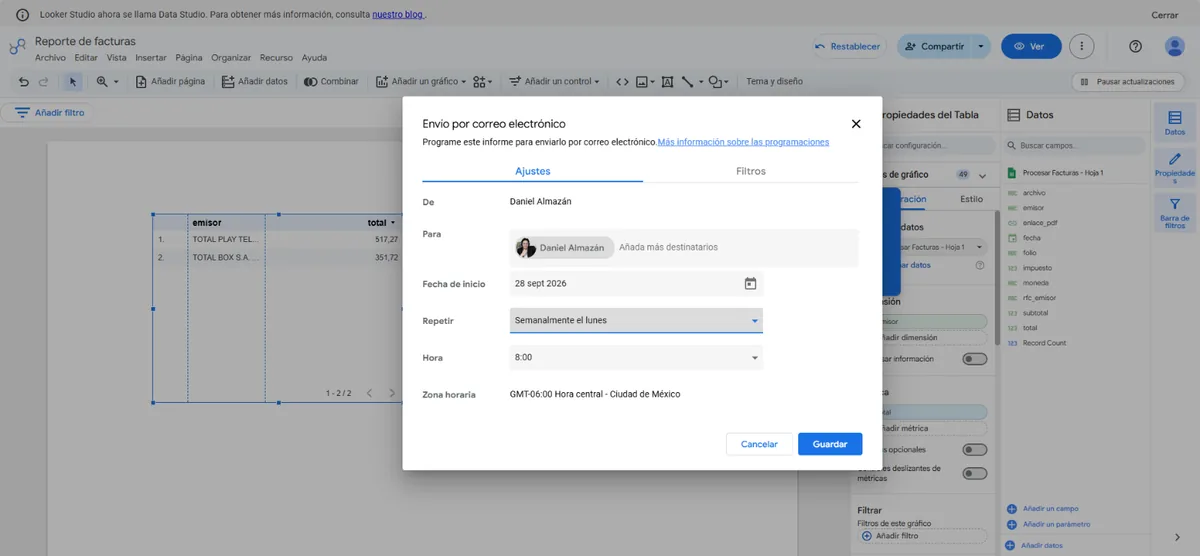
Si con esto te basta, no necesitas nada más. Ni Make.com ni código. Es la respuesta honesta para quien ya tiene un tablero y solo quiere que le llegue.
Forma 2: Apps Script con un disparador semanal
Apps Script es el lenguaje de programación que viene dentro de las hojas de Google. Se abre desde Extensiones → Apps Script. Con un script corto lees la hoja, sumas lo del mes y te mandas el correo.
Este es el script que corrí sobre la hoja de facturas. Llegó el correo con las 3 facturas y el total correcto a la primera:
/** @OnlyCurrentDoc */

function reporteSemanal() {
  const tz = 'America/Mexico_City';
  const mes = Utilities.formatDate(new Date(), tz, 'yyyy-MM');
  const filas = SpreadsheetApp.getActive()
    .getSheetByName('Hoja 1').getDataRange().getValues().slice(1);

  const delMes = filas.filter(f => {
    const fecha = f[4] instanceof Date
      ? Utilities.formatDate(f[4], tz, 'yyyy-MM')
      : String(f[4]).slice(0, 7);
    return fecha === mes;
  });

  const total = delMes.reduce((suma, f) => suma + Number(f[7]), 0);
  const tabla = delMes.map(f =>
    `<tr><td>${f[1]}</td><td>${f[3]}</td><td>$${Number(f[7]).toFixed(2)}</td></tr>`
  ).join('');

  MailApp.sendEmail({
    to: Session.getActiveUser().getEmail(),
    subject: `Facturas de ${mes}: $${total.toFixed(2)}`,
    htmlBody: `<p>${delMes.length} facturas este mes.</p><table>${tabla}</table>`
  });
}
Luego, en el menú de la izquierda, Activadores → Añadir activador: la función reporteSemanal, según tiempo, temporizador semanal, lunes de 8 a 9.
Un detalle que casi nadie menciona: si la columna de fecha la escribiste como fecha y no como texto, la hoja te la entrega como un objeto de fecha, no como 2026-09-02. Por eso el script revisa las dos posibilidades antes de comparar. En mi hoja la columna es de tipo fecha (Data Studio la detectó así al conectarla), y con esa doble revisión el filtro del mes funcionó sin tocar nada.
Y un detalle de permisos que vale oro: la primera línea, /** @OnlyCurrentDoc */, le dice a Google que el script solo necesita esta hoja. Sin ella, la autorización pide acceso a todas tus hojas de cálculo. Con ella, los permisos que pidió fueron tres: enviar correo como tú, ver tu dirección de correo y ver y editar solo esta hoja.
Los límites, según la documentación de Apps Script: 100 destinatarios de correo al día con una cuenta gratuita y 1.500 con Google Workspace, y 6 minutos por ejecución. Para un reporte semanal a una o dos personas, sobra.
Forma 3: Make.com, módulo por módulo
Esta es la que uso, y la razón es concreta: la hoja ya la llena un escenario de Make.com. Tener el reporte en el mismo lugar significa ver en un solo historial si la captura y el aviso están corriendo. Si tu hoja la llenas a mano, las formas 1 y 2 te sirven igual. Es el mismo motor que usa el flujo de cotizaciones por WhatsApp.
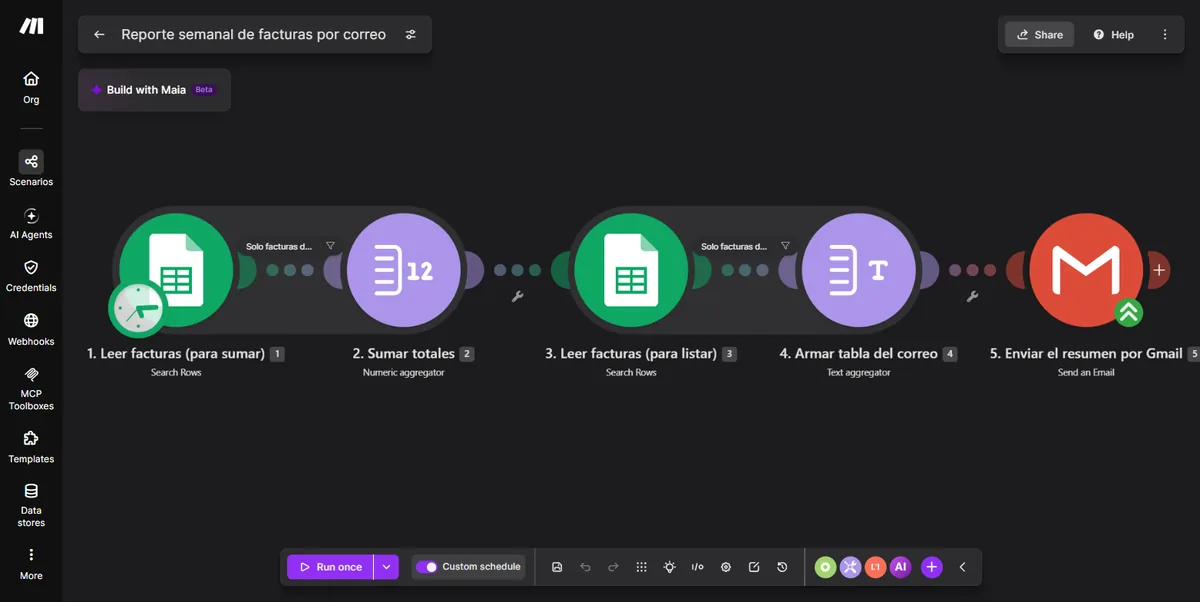
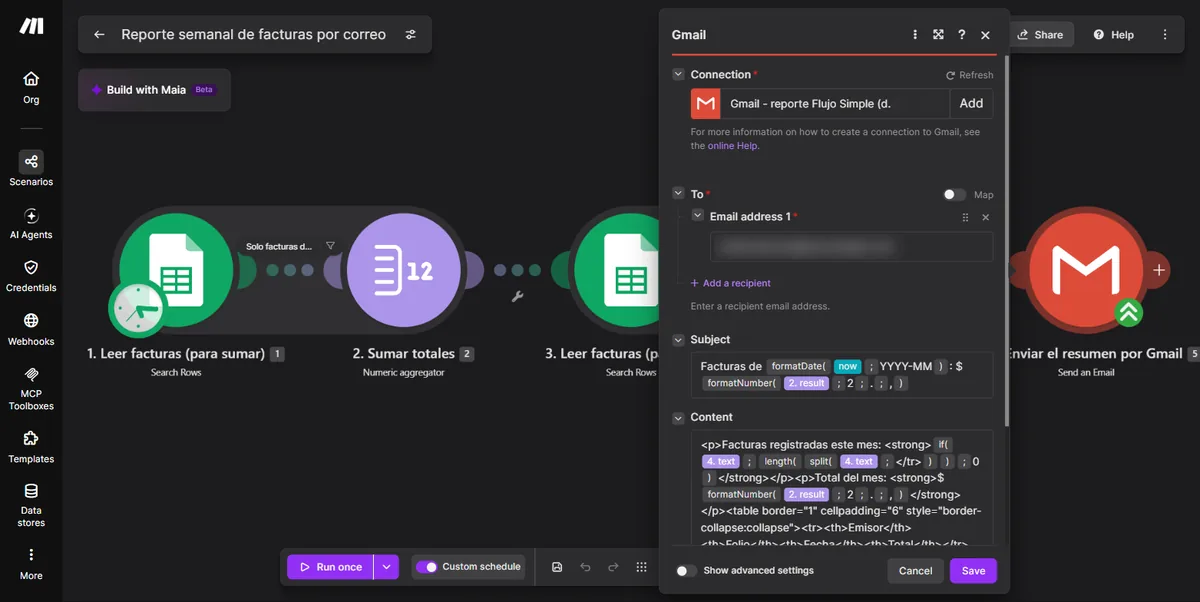
- Google Sheets · Search Rows. Lee las filas de la hoja.
- Numeric aggregator. Suma la columna del total, solo con las facturas del mes en curso.
- Google Sheets · Search Rows, otra vez. Explico abajo por qué.
- Text aggregator. Arma las filas de la tabla del correo.
- Gmail · Send an Email. Manda el resumen.
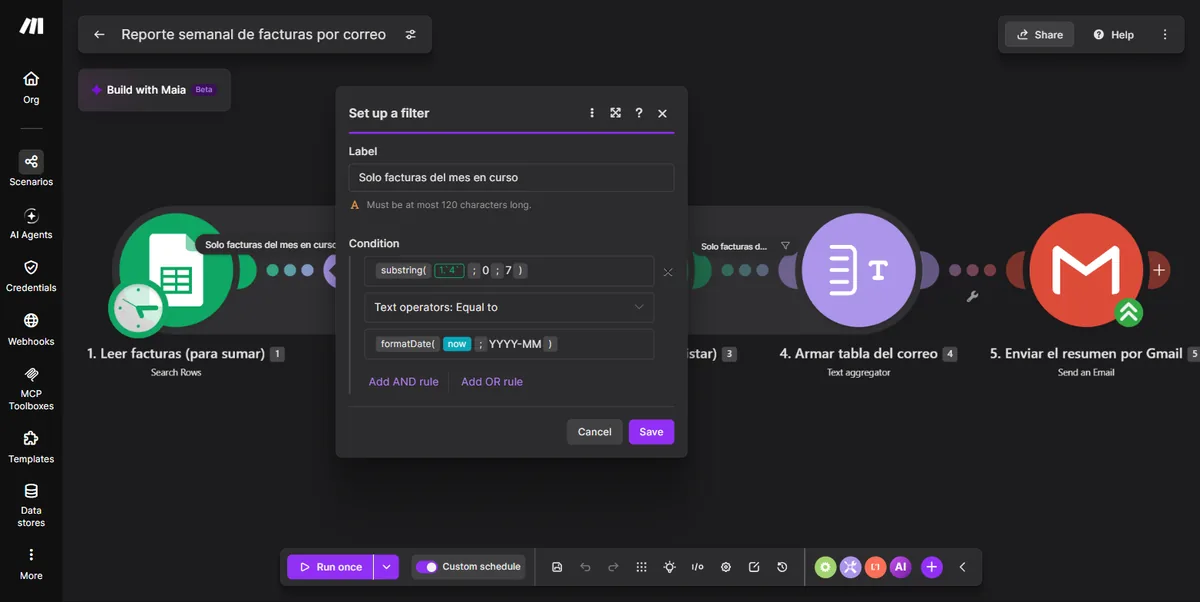
El filtro del mes
Entre la lectura y cada agregador va un filtro que deja pasar solo las facturas del mes en curso. Compara los primeros siete caracteres de la fecha (2026-09) contra el mes de hoy:
{{substring(1.`4`; 0; 7)}} es igual a {{formatDate(now; "YYYY-MM")}}Por qué del mes y no de la semana: las facturas de mi ejemplo son recurrentes y llegan una vez al mes. Un reporte de "lo de esta semana" saldría en ceros tres lunes de cada cuatro. Lo útil cada lunes es el acumulado del mes. Ajusta el periodo a cómo llegan tus datos, no al día en que quieres el correo.
Por qué la hoja se lee dos veces
Un agregador junta muchas filas en un solo resultado, y da un solo tipo de resultado: una suma o un texto, no las dos cosas. Para que el correo traiga el total y también la lista, leí la hoja dos veces: una para sumar y otra para armar la tabla.
Cuesta una operación más por ejecución. Con un reporte semanal son unas cuatro operaciones al mes. Lo dejo así porque es la versión que cualquiera puede repetir sin fórmulas raras.
La tabla y el correo
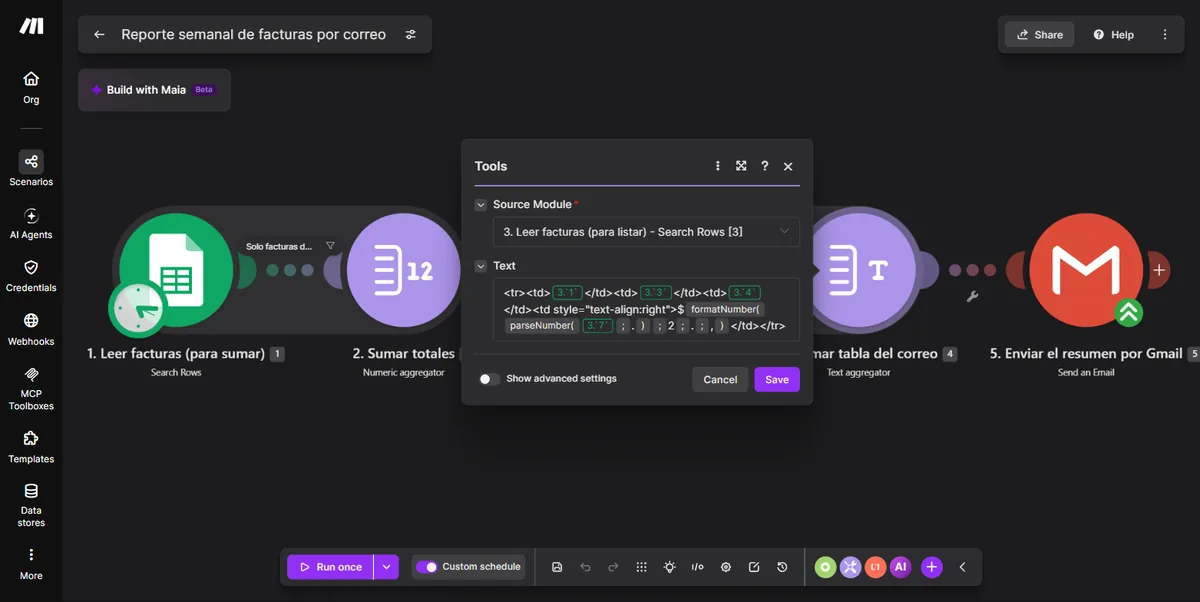
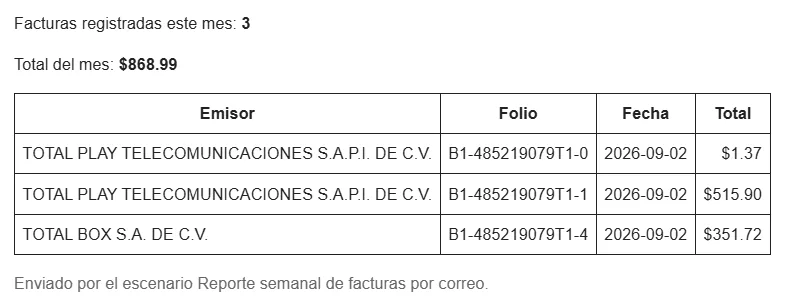
El agregador de texto arma una fila de tabla HTML por factura. El total viene como texto desde la hoja, así que se convierte a número y se le da formato de dos decimales antes de escribirlo; si no, 515.9 aparece así, sin el cero.
Y lo que llega:
Cuánto cuesta, medido
Make.com cobra por créditos: una operación de cada módulo es un crédito. Medí el escenario con la hoja real:
| Caso | Operaciones | Créditos |
|---|---|---|
| Mes con 3 facturas | 5 | 5 |
| Mes sin facturas | 5 | 5 |
| Envío fallido (Gmail rechazó la conexión) | 5 | 5 |
Una operación por módulo, cinco módulos, cinco créditos. En los tres casos.
El dato que importa: la lectura de la hoja costó una operación, no una por fila. Tres facturas, un crédito. Lo medí con tres filas; con una hoja mucho más grande, revisa tu propio historial antes de fiarte de mi número. Y un mes vacío cuesta lo mismo que uno lleno, porque el escenario corre igual.
Programado cada lunes son unas 22 operaciones al mes. El plan gratuito da 1.000. Si ya tienes el flujo de facturas revisando a diario (unas 30 al mes), los dos juntos no llegan a 60.
Cuándo NO hacer esto
1. Si ya abres la hoja todos los días. El correo te va a contar lo que ya sabes. Automatizar un aviso que no te avisa nada es ruido en tu bandeja.
2. Si nadie lo va a leer. El destino natural de un reporte automático es un filtro de Gmail que lo archiva sin abrir. Antes de armarlo, decide qué vas a hacer distinto cuando el número salga alto. Si la respuesta es "nada", no lo armes.
3. Si solo quieres ver tu tablero. Data Studio te lo manda gratis y sin nada de lo que sigue. No necesitas Make.com para esto, y no te lo voy a recomendar si no lo necesitas.
4. Si tu hoja no es consistente. Fechas escritas de tres formas distintas, totales con el signo de pesos pegado, filas de prueba a la mitad. El reporte suma lo que encuentra con total obediencia. Limpia la hoja primero; el correo no lo va a hacer por ti.
La herramienta con la que armé la forma 3
Es Make.com. Su plan gratuito da 1.000 créditos al mes y este reporte usa menos de 30. Vale la pena si ya lo usas para llenar la hoja; si no, las formas 1 y 2 son gratis.
Crear una cuenta gratis en Make.com →Enlace de afiliado. Es la herramienta que uso de verdad, y en «Lo que se rompe» digo dónde falla.
Qué tienes que seguir sabiendo hacer tú
Leer el número. Un correo que dice "$868.99 en septiembre" no dice si eso está bien. Tienes que saber cuánto esperabas, qué factura faltó y cuál llegó dos veces.
La prueba: si mañana dejara de llegar el correo, ¿te darías cuenta? Si pasarían tres semanas antes de que lo notaras, el reporte no te estaba sirviendo; solo te daba la sensación de estar al tanto.
Lo que se rompe
Todo esto lo encontré ejecutando el escenario.
Un mes sin datos también manda correo. Cuando el filtro no deja pasar ninguna fila, los agregadores no se detienen: entregan un resultado vacío, el escenario sigue y te llega un correo que dice cero facturas y $0.00. Cuesta las mismas cinco operaciones que un mes lleno.
Lo dejé así a propósito. Si a mitad de mes el reporte dice cero y tú sabes que ya llegaron facturas, lo que se rompió no es el reporte: es la captura. Un correo en ceros es la única alarma que tiene el flujo de facturas, que cuando pierde un PDF no avisa.
El filtro compara texto, no fechas. Funciona porque la hoja trae la fecha como 2026-09-02. Si tu columna dice 02/09/2026, los primeros siete caracteres nunca coinciden con el mes, ninguna fila pasa, y el reporte sale en ceros sin marcar ningún error. Revisa el formato de tu columna antes de copiar el filtro.
La lectura tiene un límite de filas. Lo puse en 500. Si la hoja crece más, las filas que pasen de ese número no entran al reporte, y el total sale más bajo de lo real sin avisar.
Con el plan gratuito, este escenario ocupa tu segundo lugar. El plan gratuito permite 2 escenarios activos. Con el de facturas y el reporte, ya no queda ninguno para otra cosa.
Un envío fallido cuesta lo mismo que uno exitoso. La primera vez que corrí el escenario completo, Gmail rechazó la conexión y el correo no salió. El historial cobró 5 operaciones igual: las cuatro que sí trabajaron y la del módulo que falló.
La conexión de Gmail pide acceso completo a tu correo. El fallo anterior fue por eso: la primera autorización solo concedió ver mi dirección, y Google rechazó el envío con un mensaje que no lo explica (Could not determine client ID from request). Al reconectar desde el propio módulo, Make.com pidió el permiso https://mail.google.com/, que no es "enviar correos": es leer, enviar y borrar todo tu buzón. Para mandarte un resumen es mucho más de lo necesario. Si eso te incomoda, es una razón legítima para quedarte con la forma 2: el script de Apps Script solo pidió permiso para enviar correo como tú (script.send_mail), no para leer tu buzón.
El agregador de texto no te dice cuántas filas juntó. Mi primera versión del correo decía "Facturas registradas este mes:" y luego nada: el dato que esperaba no existía. La segunda contaba los cierres de fila y decía 2 en vez de 3, porque al partir el texto Make.com descarta el último pedazo vacío. La que quedó cuenta los pedazos tal cual y pone 0 si no hay texto. Tres intentos para un número que en la hoja se ve de un vistazo: por eso, revisa el primer correo línea por línea antes de fiarte.